تکنولوژی در دنیای امروز به سرعت در حال پیشرفت است و کودکان از سنین کم به اینترنت و پلتفرمهای مختلفی مانند یوتیوب دسترسی پیدا میکنند. این دسترسی نامحدود، والدین را با چالشهای جدیدی مواجه کرده است. از یک سو، یوتیوب منبع بینهایت از آموزشها و ویدیوهای سرگرمکننده است که میتواند به رشد و توسعه فرزندان کمک کند.
نکته: اگر به شرایط درآمد زایی در یوتیوب رسیده اید و برای نقد کردن درآمد یوتیوب خود به دنبال تنها MCN رسمی در ایران هستید، می توانید به کارشناسان یاراتیوب پیام دهید.
اما از سوی دیگر، محتوای نامناسب و خطرات احتمالی نیز در کمین است. در چنین شرایطی، والدین باید راههایی برای امن کردن یوتیوب برای فرزندان بیابند تا اطمینان حاصل کنند که فرزندانشان به محتوای مناسب دسترسی دارند و از خطرات آنلاین محافظت میشوند. در ادامه، به معرفی راه حلهای عملی برای امن کردن یوتیوب برای کودکان میپردازیم، پس تا آخر این مقاله همراه ما باشید.

 سیستم کنترل محتوا در یوتیوب یک مجموعه از ابزارها و فناوریهایی است که برای مدیریت و نظارت بر محتوای موجود در این پلتفرم به کار میرود. این سیستم به طور کلی شامل سه بخش اصلی است: تشخیص خودکار محتوا، گزارشدهی کاربران، و تیمهای نظارتی.
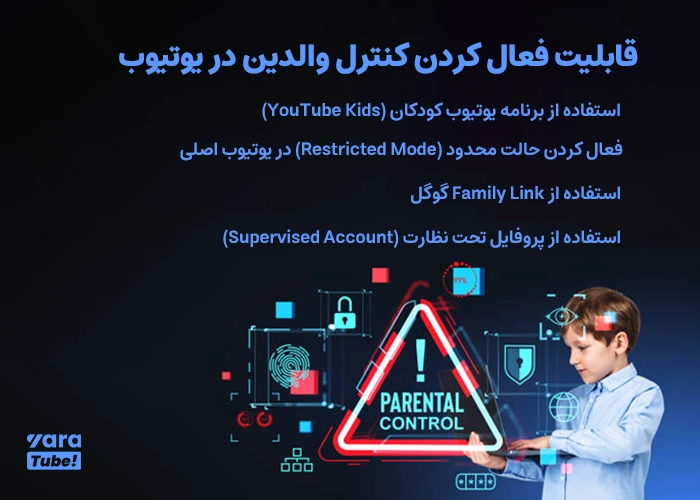 یوتیوب امکاناتی برای والدین فراهم کرده است تا بتوانند محتوای مشاهده شده توسط فرزندان خود را مدیریت کنند. این قابلیتها به والدین کمک میکند تا محیطی امنتر و کنترلشدهتر برای فرزندانشان ایجاد کنند. در ادامه به چند روش اصلی برای فعال کردن کنترل والدین در یوتیوب اشاره میکنم:
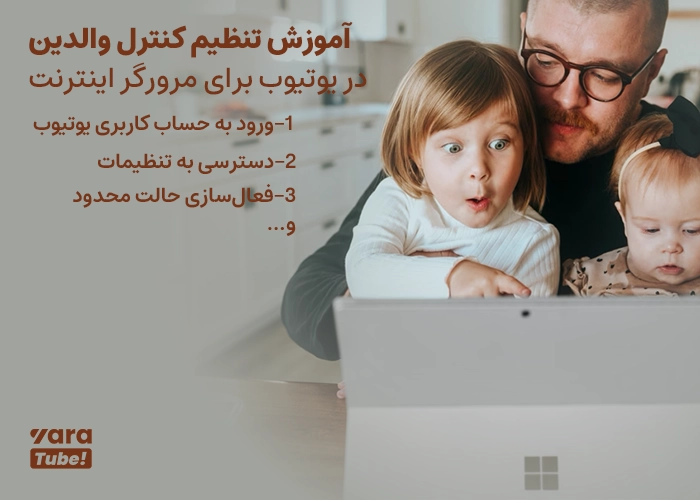 تنظیم کنترل والدین در یوتیوب از طریق مرورگر اینترنت روشی ساده و موثر برای محدود کردن دسترسی به محتوای نامناسب است. در اینجا مراحل فعالسازی حالت محدود (Restricted Mode) در یوتیوب از طریق مرورگر اینترنت را به طور گامبهگام توضیح میدهم:
 برای تنظیم کنترل والدین در یوتیوب روی گوشیهای هوشمند (اندروید و iOS)، میتوانید از حالت محدود (Restricted Mode) و سایر امکانات استفاده کنید. این حالت به شما کمک میکند محتوای نامناسب را فیلتر کنید و تجربهای امنتر برای فرزندانتان فراهم کنید. در ادامه مراحل تنظیم این ویژگیها را برای هر دو سیستمعامل توضیح میدهم.
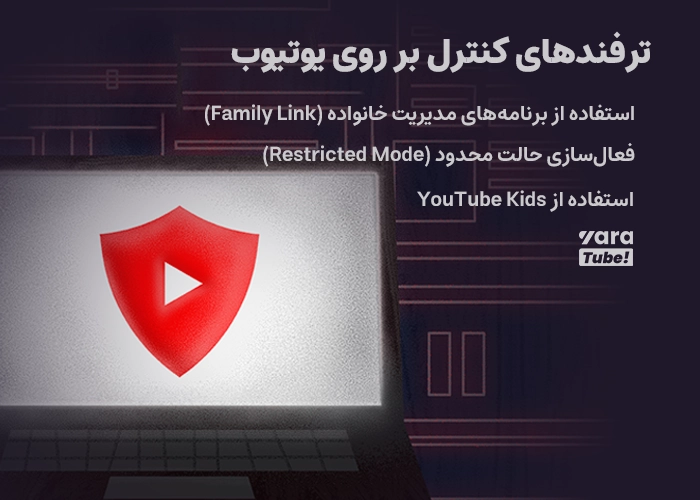 کنترل دسترسی کودکان به یوتیوب و ایجاد محیطی امنتر میتواند چالشبرانگیز باشد. با این حال، چندین ترفند و روش وجود دارد که میتواند به والدین کمک کند تا محتوای نامناسب را فیلتر کرده و استفاده از یوتیوب را برای فرزندان خود مدیریت کنند. در ادامه به چند ترفند کلیدی اشاره میکنم:
سیستم کنترل محتوا در یوتیوب چگونه کار میکند؟
سیستم کنترل محتوا در یوتیوب یک مجموعه از ابزارها و فناوریهایی است که برای مدیریت و نظارت بر محتوای موجود در این پلتفرم به کار میرود. این سیستم به طور کلی شامل سه بخش اصلی است: تشخیص خودکار محتوا، گزارشدهی کاربران، و تیمهای نظارتی.
-
تشخیص خودکار محتوا (Content ID و الگوریتمهای هوش مصنوعی)
- Content ID: این فناوری به صاحبان حقوق محتوا این امکان را میدهد تا ویدیوهای منتشر شده در یوتیوب را با پایگاه دادههای محتوای خود مقایسه کنند و در صورت نقض حقکپی، اقدامات لازم مانند حذف ویدیو یا درآمدزایی از آن به نفع صاحب محتوا صورت گیرد.
- الگوریتمهای هوش مصنوعی: این الگوریتمها محتوای ویدیوها را از نظر صوتی، تصویری، و حتی زیرنویس تجزیه و تحلیل میکنند تا محتوای نامناسب یا خطرناک، مانند خشونت، سخنان نفرتانگیز، یا محتویات مستهجن، را شناسایی کنند. در صورت شناسایی چنین محتوایی، ویدیو به صورت خودکار از پلتفرم حذف یا محدود میشود.
-
گزارشدهی کاربران (User Reporting)
-
تیمهای نظارتی و انسانی (Human Review)
قابلیت فعال کردن کنترل والدین در یوتیوب
یوتیوب امکاناتی برای والدین فراهم کرده است تا بتوانند محتوای مشاهده شده توسط فرزندان خود را مدیریت کنند. این قابلیتها به والدین کمک میکند تا محیطی امنتر و کنترلشدهتر برای فرزندانشان ایجاد کنند. در ادامه به چند روش اصلی برای فعال کردن کنترل والدین در یوتیوب اشاره میکنم:
-
استفاده از برنامه یوتیوب کودکان (YouTube Kids)
- فیلتر محتوایی: یوتیوب کودکان به طور خودکار محتوای مناسب برای کودکان را فیلتر میکند.
- کنترل زمان: والدین میتوانند مدت زمانی که فرزندشان از یوتیوب کودکان استفاده میکند را محدود کنند.
- مدیریت پروفایلها: امکان ایجاد پروفایلهای جداگانه برای هر کودک وجود دارد که به والدین اجازه میدهد سطح محتوای مناسب برای هر کودک را تنظیم کنند.
-
فعال کردن حالت محدود (Restricted Mode) در یوتیوب اصلی
- نحوه فعالسازی:
- وارد حساب کاربری یوتیوب شوید.
- به پایین صفحه بروید و گزینهی "Restricted Mode" (حالت محدود) را پیدا کنید.
- این گزینه را روشن کنید تا محتوای نامناسب فیلتر شود.
-
استفاده از Family Link گوگل
- ویژگیها:
- امکان محدود کردن برنامههای نصبشده، از جمله یوتیوب.
- نظارت بر زمانی که کودک در یوتیوب یا سایر برنامهها صرف میکند.
- محدودیتهای زمانی برای استفاده از دستگاه.
-
استفاده از پروفایل تحت نظارت (Supervised Account)
- نحوه تنظیم:
- از طریق Family Link یک حساب کاربری برای فرزند خود ایجاد کنید.
- سطح دسترسی محتوا و محدودیتهای زمانی را تعیین کنید.
- این حسابها به طور خودکار محتوای نامناسب را فیلتر میکنند و والدین میتوانند مشاهده کنند که فرزندانشان چه محتوایی را دیدهاند.
آموزش تنظیم کنترل والدین در یوتیوب برای مرورگر اینترنت
تنظیم کنترل والدین در یوتیوب از طریق مرورگر اینترنت روشی ساده و موثر برای محدود کردن دسترسی به محتوای نامناسب است. در اینجا مراحل فعالسازی حالت محدود (Restricted Mode) در یوتیوب از طریق مرورگر اینترنت را به طور گامبهگام توضیح میدهم:
1. ورود به حساب کاربری یوتیوب
ابتدا باید وارد حساب کاربری خود در یوتیوب شوید:- مرورگر اینترنت خود را باز کنید و به سایت YouTube.com بروید.
- در صورت نیاز، با وارد کردن ایمیل و رمز عبور خود، وارد حساب کاربریتان شوید.
2. دسترسی به تنظیمات
- پس از ورود، به پایین صفحه اصلی یوتیوب بروید.
- در قسمت پایین سمت چپ صفحه، باید گزینهای به نام "Restricted Mode" (حالت محدود) را پیدا کنید. اگر صفحه به زبان فارسی است، این گزینه ممکن است به صورت "حالت محدود" نمایش داده شود.
3. فعالسازی حالت محدود
- روی "Restricted Mode" کلیک کنید تا پنجره تنظیمات آن باز شود.
- در اینجا گزینهای برای روشن یا خاموش کردن این حالت وجود دارد. حالت محدود را روشن کنید.
4. قفل کردن حالت محدود
برای اطمینان از اینکه فرزندتان نمیتواند این تنظیمات را تغییر دهد، میتوانید حالت محدود را با رمز عبور قفل کنید:- در همان پنجره تنظیمات حالت محدود، گزینهای به نام "Lock Restricted Mode on this browser" (قفل کردن حالت محدود در این مرورگر) وجود دارد.
- با کلیک روی این گزینه، از شما خواسته میشود رمز عبور حساب کاربری خود را وارد کنید. پس از وارد کردن رمز عبور، این حالت قفل میشود و تا زمانی که دوباره رمز عبور را وارد نکنید، قابل تغییر نیست.
5. بررسی فعالسازی
برای اطمینان از اینکه حالت محدود به درستی فعال شده است:- یوتیوب را ببندید و دوباره باز کنید.
- به پایین صفحه بروید و مطمئن شوید که حالت محدود همچنان فعال است.
6. فعالسازی حالت محدود در مرورگرهای دیگر
اگر از چندین مرورگر یا دستگاه استفاده میکنید، باید این تنظیمات را در هر یک از آنها به طور جداگانه انجام دهید. حالت محدود به حساب کاربری شما مرتبط نیست بلکه به مرورگر یا دستگاه مرتبط است، بنابراین نیاز است در هر مرورگر یا دستگاهی که فرزندتان به آن دسترسی دارد، این حالت را فعال کنید.7. خاموش کردن حالت محدود (در صورت نیاز)
اگر در آینده بخواهید حالت محدود را غیرفعال کنید، به سادگی به همان تنظیمات مراجعه کنید و گزینه خاموش کردن را انتخاب کنید. در صورت قفل بودن حالت محدود، باید رمز عبور حساب کاربری خود را وارد کنید. این مراحل به شما کمک میکند تا با فعا لسازی و قفل کردن حالت محدود، محتوای نامناسب را فیلتر کرده و تجربه ای امن تر برای فرزندانتان در یوتیوب ایجاد کنید.آموزش تنظیم کنترل والدین در یوتیوب برای گوشیهای هوشمند (اندروید و ios)
برای تنظیم کنترل والدین در یوتیوب روی گوشیهای هوشمند (اندروید و iOS)، میتوانید از حالت محدود (Restricted Mode) و سایر امکانات استفاده کنید. این حالت به شما کمک میکند محتوای نامناسب را فیلتر کنید و تجربهای امنتر برای فرزندانتان فراهم کنید. در ادامه مراحل تنظیم این ویژگیها را برای هر دو سیستمعامل توضیح میدهم.
تنظیم کنترل والدین در یوتیوب برای اندروید و iOS
1. باز کردن برنامه یوتیوب- ابتدا برنامه یوتیوب را در گوشی خود باز کنید.
- اگر هنوز وارد حساب کاربری خود نشدهاید، روی نماد پروفایل در بالای سمت راست صفحه ضربه بزنید و وارد حساب کاربریتان شوید.
- پس از ورود به حساب کاربری، مجدداً روی نماد پروفایل در بالای سمت راست صفحه ضربه بزنید.
- در منوی باز شده، گزینه "Settings" (تنظیمات) را انتخاب کنید.
- در صفحه تنظیمات، به پایین بروید و گزینه "General" (عمومی) را انتخاب کنید.
- در بخش عمومی، گزینه "Restricted Mode" (حالت محدود) را پیدا کنید.
- دکمه کنار این گزینه را فعال کنید تا حالت محدود روشن شود.
- نصب Family Link: برنامه Google Family Link را از گوگل پلی یا اپ استور دانلود و نصب کنید.
- ایجاد پروفایل کودک: از طریق این برنامه یک حساب کاربری برای کودکتان ایجاد کنید و گوشی او را به حساب Family Link متصل کنید.
- مدیریت حالت محدود: از طریق Family Link، شما میتوانید به تنظیمات دسترسی پیدا کنید و حالت محدود را قفل کنید.
- فعالسازی Screen Time: به تنظیمات (Settings) گوشی بروید و "Screen Time" را انتخاب کنید.
- تنظیم محدودیتهای محتوا: در Screen Time، به بخش "Content & Privacy Restrictions" بروید و محتوای محدود شده را مدیریت کنید.
- محدودیت یوتیوب: میتوانید دسترسی به یوتیوب یا تغییر تنظیمات آن را محدود کنید تا فرزندتان نتواند حالت محدود را خاموش کند.
- حالت محدود: این حالت تنها یک فیلتر اولیه است و ممکن است همه محتوای نامناسب را فیلتر نکند.
- Family Link: برای کنترل بیشتر بر روی دستگاه کودک، از Google Family Link برای اندروید یا Screen Time برای iOS استفاده کنید.
- چند دستگاهی: اگر کودکتان از چند دستگاه استفاده میکند، باید این تنظیمات را بر روی همه دستگاهها اعمال کنید.
ترفندهای کنترل بر روی یوتیوب
کنترل دسترسی کودکان به یوتیوب و ایجاد محیطی امنتر میتواند چالشبرانگیز باشد. با این حال، چندین ترفند و روش وجود دارد که میتواند به والدین کمک کند تا محتوای نامناسب را فیلتر کرده و استفاده از یوتیوب را برای فرزندان خود مدیریت کنند. در ادامه به چند ترفند کلیدی اشاره میکنم:
1. استفاده از YouTube Kids
- YouTube Kids نسخهای از یوتیوب است که بهطور خاص برای کودکان طراحی شده است. این برنامه محتوای مناسب برای کودکان را نمایش میدهد و والدین میتوانند بهراحتی محتوای موجود را مدیریت کنند.
- میتوانید زمان مشاهده را محدود کرده و پروفایلهای جداگانه برای هر کودک ایجاد کنید.
2. فعالسازی حالت محدود (Restricted Mode)
- حالت محدود یوتیوب به شما کمک میکند تا محتوای نامناسب را فیلتر کنید
- این ویژگی را میتوان بر روی هر دستگاهی که کودک از آن استفاده میکند (گوشی، تبلت، کامپیوتر) فعال و قفل کرد.
3. استفاده از برنامههای مدیریت خانواده (Family Link)
- گوگل Family Link برای اندروید و Screen Time برای iOS ابزارهایی هستند که به والدین امکان مدیریت دستگاهها و دسترسیهای دیجیتال فرزندانشان را میدهند.
- میتوانید محدودیتهایی برای استفاده از یوتیوب اعمال کنید، از جمله محدود کردن زمان استفاده و قفل کردن تنظیمات.
4. تنظیم لیستهای پخش (Playlists)
- میتوانید لیستهای پخش مناسب برای فرزندان خود ایجاد کنید تا محتوای مشخصی را ببینند.
- این لیستها میتوانند شامل ویدیوهای آموزشی یا سرگرمکننده باشند که از قبل توسط شما بررسی شدهاند.
5. اشتراکگذاری حساب کاربری با کنترلهای جداگانه
- اگر کودکان شما از یک حساب کاربری مشترک استفاده میکنند، میتوانید کنترلهای جداگانهای را برای هر دستگاه تنظیم کنید. این کار از طریق تنظیمات مختلف در مرورگرها یا دستگاههای مختلف امکانپذیر است.
6. محدود کردن دسترسی به یوتیوب از طریق روتر اینترنت
- برخی از روترهای خانگی دارای قابلیت فیلتر محتوا هستند که میتوانید از آنها برای مسدود کردن محتوای نامناسب در سطح شبکه خانگی استفاده کنید.
- میتوانید دسترسی به یوتیوب را بر اساس زمان روز یا برای دستگاههای خاص محدود کنید.
7. نظارت بر تاریخچه مشاهده (Watch History)
- با بررسی تاریخچه مشاهده یوتیوب فرزندان، میتوانید از محتواهایی که دیدهاند مطلع شوید.
- اگر محتواهای نامناسبی مشاهده شده است، میتوانید اقدامات لازم را انجام دهید و به فرزندان خود توضیح دهید که چرا برخی محتواها مناسب نیستند.
8. استفاده از افزونههای مرورگر
- افزونههای مرورگر مانند "Block Site" یا "StayFocusd" میتوانند به شما کمک کنند تا دسترسی به یوتیوب را در مرورگرهای وب کنترل کنید یا محدودیتهای زمانی برای استفاده از آن اعمال کنید.
9. آموزش به کودکان
- آموزش به کودکان درباره استفاده مسئولانه از اینترنت و یوتیوب یکی از موثرترین راهها برای کنترل دسترسی است.
- به آنها بیاموزید که چگونه محتوای مناسب را انتخاب کنند و در صورت مواجهه با محتوای نامناسب، به شما اطلاع دهند.
10. ایجاد قوانین و تنظیم مرزها
- قوانین خانگی برای استفاده از یوتیوب ایجاد کنید، مانند استفاده از یوتیوب در زمانهای مشخص یا در حضور یک بزرگسال.
- تنظیم مرزها میتواند به جلوگیری از مواجهه کودکان با محتوای نامناسب کمک کند. با استفاده از این ترفندها، میتوانید به طور موثرتری کنترل کنید که فرزندان شما چه محتوایی را در یوتیوب مشاهده میکنند و اطمینان حاصل کنید که تجربهای امن و مناسب دارند.
به طور کلی، استفاده از این ابزارها و ویژگیها به والدین و کاربران کمک میکند تا محیط دیجیتال را برای کودکان و سایر اعضای خانواده امنتر کرده و از محتوای نامناسب جلوگیری کنند. این اقدامات نه تنها به حفاظت از کاربران در برابر محتوای مضر کمک میکند، بلکه به ایجاد یک فضای آنلاین سالم و مثبت نیز میانجامد.