در دنیای دیجیتالی امروز، حضور در پلتفرمهایی مانند یوتیوب میتواند فرصتهای بیپایانی را برای به اشتراکگذاری محتوا، کسب درآمد، و برقراری ارتباط با مخاطبان فراهم کند. اما گاهی اوقات، نیاز به تغییر یا کنار گذاشتن این مسیر پیش میآید. شاید بخواهید برای تمرکز بر پروژههای دیگر، حفظ حریم شخصی یا حتی شروعی دوباره، کانال یوتیوب خود را حذف کنید.
چه از گوشی هوشمند استفاده کنید و چه از کامپیوتر، حذف کانال یوتیوب فرآیندی نسبتاً ساده است اما نیاز به دقت و آگاهی دارد. در این مطلب، قصد داریم شما را با روشهای حذف کانال یوتیوب در دستگاههای مختلف آشنا کنیم و نکات کلیدی قبل از اقدام را بررسی کنیم. بیایید این گام مهم را با آگاهی و اطمینان بیشتری برداریم!
نکته: برای نقد کردن درآمد یوتیوب خود میتوانید با کارشناسان یاراتیوب ارتباط برقرار نمایید و یا اسم کانال خود را در سایت یاراتیوب ثبت نمایید تا کارشناسان ما آن را برسی نمایند.
 4- سپس روی Data & privacy ضربه بزنید.
5- و Delete a Google service را انتخاب کنید.
6- رمز عبور را برای تأیید وارد کنید و روی Next ضربه بزنید.
4- سپس روی Data & privacy ضربه بزنید.
5- و Delete a Google service را انتخاب کنید.
6- رمز عبور را برای تأیید وارد کنید و روی Next ضربه بزنید.
 7- یک پنجره بازشده که تمام سرویسهای فعال فعلی Google را در حساب کاربری وارد شده شما نمایش میدهد. روی نماد سطل زباله در کنار یوتیوب ضربه بزنید.
8- در صورت درخواست، یک بار دیگر رمز عبور خود را وارد کرده و روی Next ضربه بزنید.
9- سپس روی I want to permanently delete my content (می خواهم محتوایم را برای همیشه حذف کنم) ضربه بزنید.
10- در نهایت Delete my content انتخاب کنید.
7- یک پنجره بازشده که تمام سرویسهای فعال فعلی Google را در حساب کاربری وارد شده شما نمایش میدهد. روی نماد سطل زباله در کنار یوتیوب ضربه بزنید.
8- در صورت درخواست، یک بار دیگر رمز عبور خود را وارد کرده و روی Next ضربه بزنید.
9- سپس روی I want to permanently delete my content (می خواهم محتوایم را برای همیشه حذف کنم) ضربه بزنید.
10- در نهایت Delete my content انتخاب کنید.
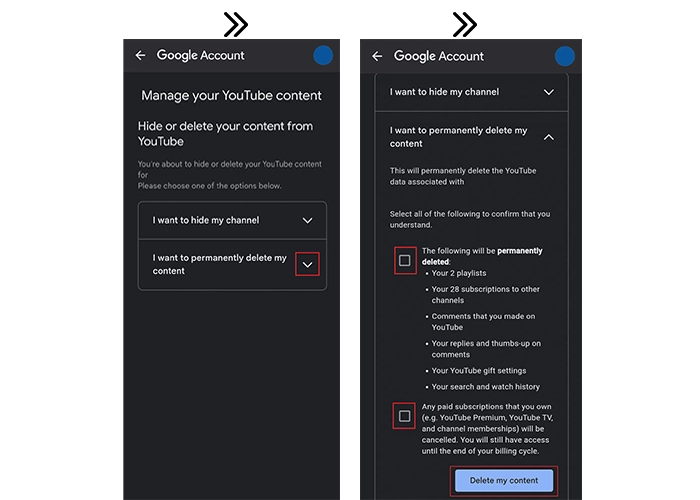 طبق انجام همین مراحل حذف کانال یوتیوب شما با گوشی براحتی انجام می شود.
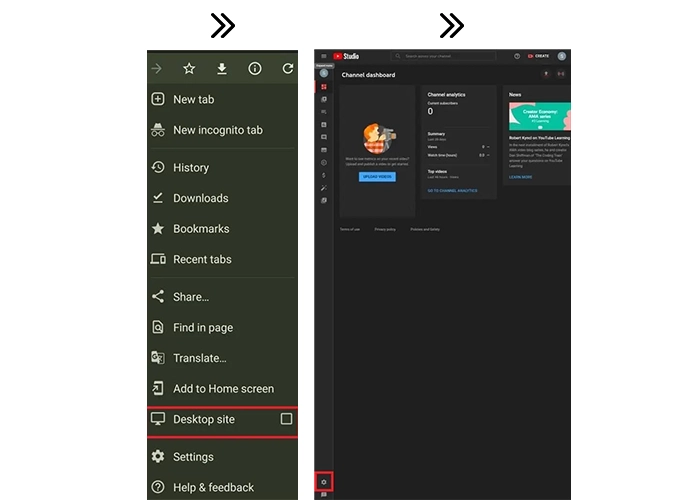 3. سپس، روی نماد چرخ دنده تنظیمات از پایین صفحه سمت چپ ضربه بزنید.
4. روی Channel > Advanced settings ضربه بزنید.
5. انگشت خود را به پایین بکشید و remove youtube content (حذف محتوای یوتیوب) را انتخاب کنید.
3. سپس، روی نماد چرخ دنده تنظیمات از پایین صفحه سمت چپ ضربه بزنید.
4. روی Channel > Advanced settings ضربه بزنید.
5. انگشت خود را به پایین بکشید و remove youtube content (حذف محتوای یوتیوب) را انتخاب کنید.
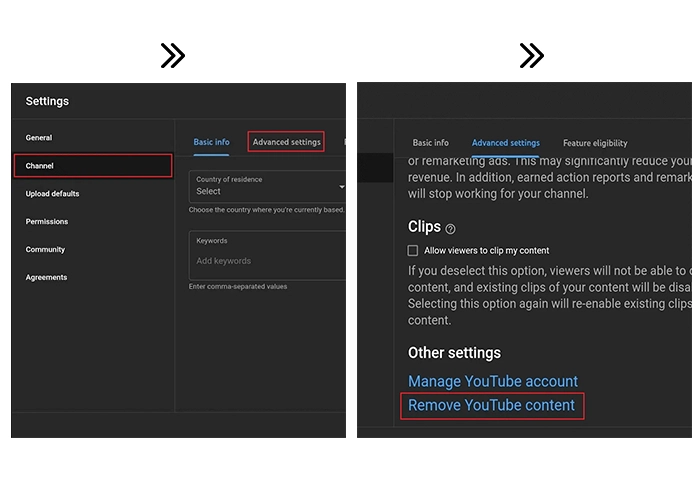 6. رمز عبور خود را وارد کرده و روی Next ضربه بزنید.
7. روی I want to permanently delete my contect(من می خواهم محتوای خود را برای همیشه حذف کنم) ضربه بزنید.
8. هر دو کادر را علامت بزنید تا تأیید کنید که میخواهید محتوای یوتیوب خود را حذف کنید.
9. در نهایت روی Delete my content ضربه بزنید.
6. رمز عبور خود را وارد کرده و روی Next ضربه بزنید.
7. روی I want to permanently delete my contect(من می خواهم محتوای خود را برای همیشه حذف کنم) ضربه بزنید.
8. هر دو کادر را علامت بزنید تا تأیید کنید که میخواهید محتوای یوتیوب خود را حذف کنید.
9. در نهایت روی Delete my content ضربه بزنید.
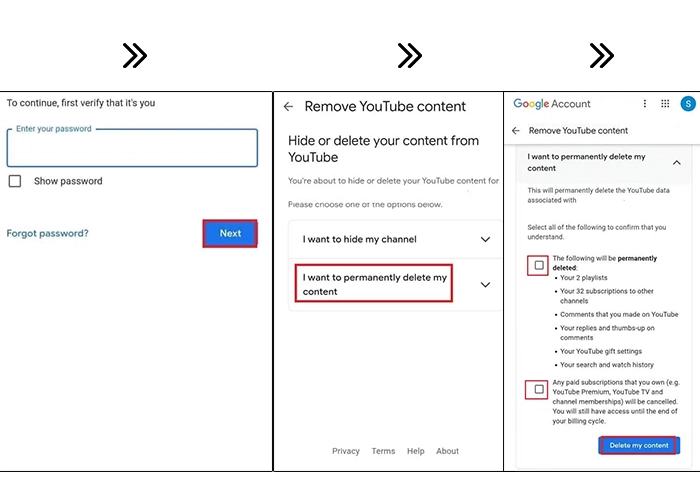 توجه کنید که با حذف کانال یوتیوب خود تمام محتوایی که تولید کردید پاک خواهد شد. فایل های آپلود شده کامنت ها و.... همگی از بین می روند و دیگر نمی توانید این محتوایی که تولید کردید را بازگردانی کنید.
 صفحه ای باز می شود که دو گزینه دارد:
I want to hide my content : با انتخاب این گزینه می توانید محتوای کانالتان را، پنهان کنید و کانال یوتیوب خود را به صورت موقت پاک کنید.
I want to permanently delete my content : با انتخاب این گزینه، کانالی را که می خواهید پاک کنید برای همیشه حذف خواهد شد.
یاراتیوب به شما پیشنهاد می کند با توجه به نیازتان یکی از این دو گزینه را انتخاب کنید.
پس از انتخاب هر یک از این دو گزینه، باید با ضوابط و شرایط یوتیوب موافقت کنید. سپس تیک موجود در کنار باکسهای ارائه شده را بزنید و بر روی گزینه Delete My Content کلیک کنید. در این لحظه باید در پنجره ای که نشان داده میشود، مجدد نام کانال خود را وارد کنید. پس از وارد کردن نام کانال بر روی گزینه Delete My Content کلیک کنید.
حذف کانال یوتیوب امری بازگشت ناپذیر است که قبل از این کار، باید از قصد خود مطمئن بوده باشید. چنان چه در خصوص هر یک از این مراحال به مشکل و سوالی بر خورد کردید که نیاز به راهنمایی داشتید میتوانید با کارشناسان واحد پشتیبانی یاراتیوب تماس گرفته و راهنمایی بیشتر و دقیق تر دریافت کنید. مخفی کردن کانال در یوتیوب، نام کانال، ویدیوها، تعداد لایکها، سابسکرایب ها و مشترکین را پنهان میکند. میتوانید محتوای کانال یوتیوب خود را پنهان کنید و بعداً دوباره فعال کنید. نظرات و پاسخ های شما برای همیشه حذف می شود. اطلاعات اکانت شما در سایر دارایی های گوگل حذف نخواهد شد.
صفحه ای باز می شود که دو گزینه دارد:
I want to hide my content : با انتخاب این گزینه می توانید محتوای کانالتان را، پنهان کنید و کانال یوتیوب خود را به صورت موقت پاک کنید.
I want to permanently delete my content : با انتخاب این گزینه، کانالی را که می خواهید پاک کنید برای همیشه حذف خواهد شد.
یاراتیوب به شما پیشنهاد می کند با توجه به نیازتان یکی از این دو گزینه را انتخاب کنید.
پس از انتخاب هر یک از این دو گزینه، باید با ضوابط و شرایط یوتیوب موافقت کنید. سپس تیک موجود در کنار باکسهای ارائه شده را بزنید و بر روی گزینه Delete My Content کلیک کنید. در این لحظه باید در پنجره ای که نشان داده میشود، مجدد نام کانال خود را وارد کنید. پس از وارد کردن نام کانال بر روی گزینه Delete My Content کلیک کنید.
حذف کانال یوتیوب امری بازگشت ناپذیر است که قبل از این کار، باید از قصد خود مطمئن بوده باشید. چنان چه در خصوص هر یک از این مراحال به مشکل و سوالی بر خورد کردید که نیاز به راهنمایی داشتید میتوانید با کارشناسان واحد پشتیبانی یاراتیوب تماس گرفته و راهنمایی بیشتر و دقیق تر دریافت کنید. مخفی کردن کانال در یوتیوب، نام کانال، ویدیوها، تعداد لایکها، سابسکرایب ها و مشترکین را پنهان میکند. میتوانید محتوای کانال یوتیوب خود را پنهان کنید و بعداً دوباره فعال کنید. نظرات و پاسخ های شما برای همیشه حذف می شود. اطلاعات اکانت شما در سایر دارایی های گوگل حذف نخواهد شد.
آموزش حذف کانال یوتیوب در گوشی
یوتیوب به کاربران دو راه برای دور شدن از پلتفرم ارائه می دهد: یا با پنهان کردن کانال یا مطالب آن یا با لغو دائم حساب. در این قسمت آموزش حذف کانال یوتیوب در اندروید و اپل را داریم. برای این کار دو راه دارید.یکی اینکه از اپلیکیشن یوتیوب گوشی وارد شوید و دوم اینکه از کروم گوشی موبایل وارد شوید. هردو روش حذف اکانت یوتیوب از گوشی را در ادامه توضیح خواهبم داد:روش اول: نحوه حذف اکانت یوتیوب با استفاده از اپلیکیشن یوتیوب
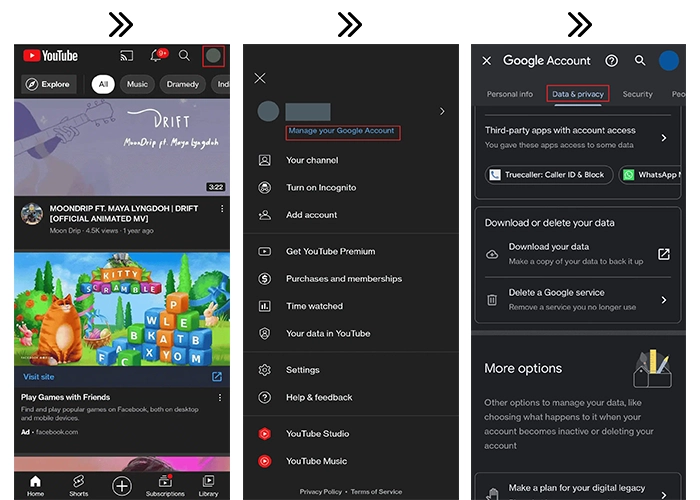
1- برنامه یوتیوب را در دستگاه Android یا IOSخود باز کنید. 2- اکنون از گوشه بالا سمت راست روی نماد نمایه خود ضربه بزنید. 3- روی گزینه Manage your Google Account ضربه بزنید.
4- سپس روی Data & privacy ضربه بزنید.
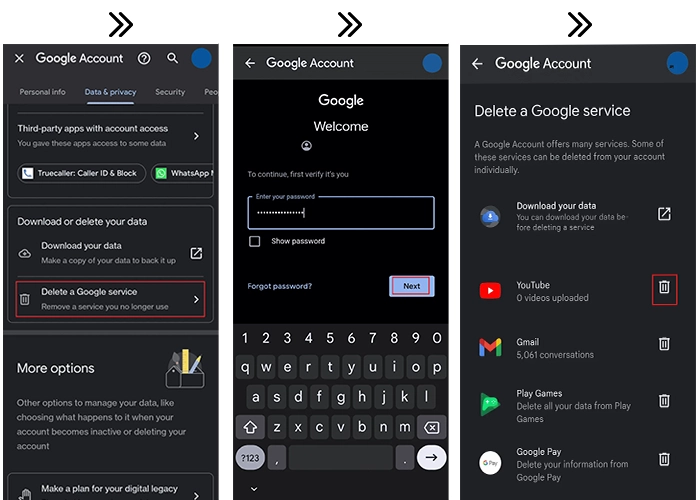
5- و Delete a Google service را انتخاب کنید.
6- رمز عبور را برای تأیید وارد کنید و روی Next ضربه بزنید.
7- یک پنجره بازشده که تمام سرویسهای فعال فعلی Google را در حساب کاربری وارد شده شما نمایش میدهد. روی نماد سطل زباله در کنار یوتیوب ضربه بزنید.
8- در صورت درخواست، یک بار دیگر رمز عبور خود را وارد کرده و روی Next ضربه بزنید.
9- سپس روی I want to permanently delete my content (می خواهم محتوایم را برای همیشه حذف کنم) ضربه بزنید.
10- در نهایت Delete my content انتخاب کنید.
طبق انجام همین مراحل حذف کانال یوتیوب شما با گوشی براحتی انجام می شود.
روش دوم:نحوه حذف اکانت یوتیوب با استفاده از کروم گوشی
1. از وب سایت YouTube Studio در مرورگر وب خود دیدن کنید. توجه : مطمئن شوید که به حساب Google صحیح وارد شده اید. 2. اکنون، روی نماد سه نقطه > سایت دسکتاپ ضربه بزنید.
3. سپس، روی نماد چرخ دنده تنظیمات از پایین صفحه سمت چپ ضربه بزنید.
4. روی Channel > Advanced settings ضربه بزنید.
5. انگشت خود را به پایین بکشید و remove youtube content (حذف محتوای یوتیوب) را انتخاب کنید.
6. رمز عبور خود را وارد کرده و روی Next ضربه بزنید.
7. روی I want to permanently delete my contect(من می خواهم محتوای خود را برای همیشه حذف کنم) ضربه بزنید.
8. هر دو کادر را علامت بزنید تا تأیید کنید که میخواهید محتوای یوتیوب خود را حذف کنید.
9. در نهایت روی Delete my content ضربه بزنید.
توجه کنید که با حذف کانال یوتیوب خود تمام محتوایی که تولید کردید پاک خواهد شد. فایل های آپلود شده کامنت ها و.... همگی از بین می روند و دیگر نمی توانید این محتوایی که تولید کردید را بازگردانی کنید.
حذف کانال یوتیوب در کامپیوتر
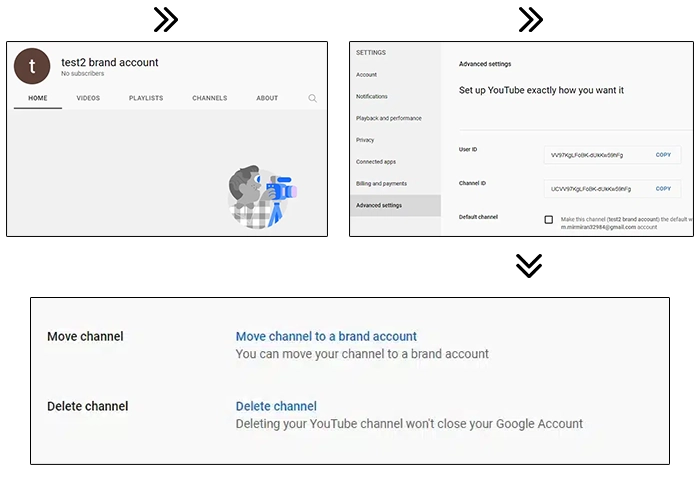
1-ابتدا وارد کانال یوتیوب که می خواهید آن، را پاک کنید، شوید. 2-سپس به قسمت تنظیمات رفته و Advanced settings را کلیک کنید. 3-سپس بر روی گزینه Delete Channel کلیک کنید تا دستور حذف کانال یوتیوب را صادر کنید.صفحه ای باز می شود که دو گزینه دارد:
I want to hide my content : با انتخاب این گزینه می توانید محتوای کانالتان را، پنهان کنید و کانال یوتیوب خود را به صورت موقت پاک کنید.
I want to permanently delete my content : با انتخاب این گزینه، کانالی را که می خواهید پاک کنید برای همیشه حذف خواهد شد.
یاراتیوب به شما پیشنهاد می کند با توجه به نیازتان یکی از این دو گزینه را انتخاب کنید.
پس از انتخاب هر یک از این دو گزینه، باید با ضوابط و شرایط یوتیوب موافقت کنید. سپس تیک موجود در کنار باکسهای ارائه شده را بزنید و بر روی گزینه Delete My Content کلیک کنید. در این لحظه باید در پنجره ای که نشان داده میشود، مجدد نام کانال خود را وارد کنید. پس از وارد کردن نام کانال بر روی گزینه Delete My Content کلیک کنید.
حذف کانال یوتیوب امری بازگشت ناپذیر است که قبل از این کار، باید از قصد خود مطمئن بوده باشید. چنان چه در خصوص هر یک از این مراحال به مشکل و سوالی بر خورد کردید که نیاز به راهنمایی داشتید میتوانید با کارشناسان واحد پشتیبانی یاراتیوب تماس گرفته و راهنمایی بیشتر و دقیق تر دریافت کنید. مخفی کردن کانال در یوتیوب، نام کانال، ویدیوها، تعداد لایکها، سابسکرایب ها و مشترکین را پنهان میکند. میتوانید محتوای کانال یوتیوب خود را پنهان کنید و بعداً دوباره فعال کنید. نظرات و پاسخ های شما برای همیشه حذف می شود. اطلاعات اکانت شما در سایر دارایی های گوگل حذف نخواهد شد.
مخفی کردن کانال در یوتیوب
- ابتدا وارد YouTube Studio شوید.
- از نوار کناری سمت چپ، گزینه تنظیمات را انتخاب کنید.
- Channel و سپس Advanced Settings را انتخاب کنید.
- در پایین، Remove YouTube Content (حذف محتوای یوتیوب) را انتخاب کنید.